HƯỚNG DẪN CÀI ĐẶT NETBEANS 8.2 VÀ JDK 1.8
I. Giới thiệu về môn học:
- PRO - Object-Oriented Programming là một môn học giúp sinh viên tiếp cận với ngôn ngữ lập trình hướng đối tượng Java sau khi học lập trình căn bản với C, môn này sẽ tổng quát lại cho các bạn sinh viên cung cấp một cách tiếp cận cấu trúc hóa và tổ chức code hiệu quả hơn trong quá trình phát triển phần mềm.
1.1 Lập trình hướng đối tượng là gì và tại sao ta lại cần chúng:
- Lập trình hướng đối tượng (OOP) là một phương pháp lập trình trong đó chương trình được tổ chức xung quanh các "đối tượng" có thuộc tính và hành vi riêng. Đối tượng được tạo ra từ các "lớp" mô tả các đặc điểm và hành vi chung của một nhóm đối tượng. OOP giúp xây dựng chương trình có cấu trúc rõ ràng, dễ bảo trì và tái sử dụng. Nó sử dụng các khái niệm như kế thừa, đa hình, đóng gói và giao diện. OOP được sử dụng rộng rãi trong lĩnh vực phát triển phần mềm và ngôn ngữ lập trình như Java, C++, C#, Python và Ruby. Ở trường đại học FPT chúng ta chọn ngôn ngữ Java để tiếp cận với lập trình hướng đối tượng, vì ngôn ngữ Java được cho là ngôn ngữ có kết cấu chặt chẽ, dễ bảo trì, dễ học, rõ ràng.
- Đối tượng hướng đối tượng (OOP) là một phương pháp lập trình mà trong đó các khối mã được tổ chức thành các đối tượng. OOP giúp cung cấp một cách tiếp cận cấu trúc hóa và tổ chức code hiệu quả hơn trong quá trình phát triển phần mềm. Dưới đây là một số lợi ích chính của OOP trong lập trình:
- 1. Mã tái sử dụng: OOP khuyến khích việc sử dụng các đối tượng có thể tái sử dụng, giúp giảm thiểu việc viết lại mã và tăng tính tái sử dụng của mã nguồn. Điều này giúp tiết kiệm thời gian và công sức trong quá trình phát triển.
- 2. Tính modular: OOP cho phép phân chia mã nguồn thành các module độc lập, được gọi là các lớp, để dễ dàng quản lý và duy trì. Mỗi lớp chứa dữ liệu và các phương thức tương ứng với đối tượng đó, giúp tạo ra một cấu trúc rõ ràng và dễ hiểu.
- 3. Tính mở rộng: OOP cho phép bạn mở rộng và mở rộng chức năng của các lớp và đối tượng hiện có thông qua kế thừa, đa hình và giao diện. Bằng cách này, bạn có thể thay đổi và mở rộng chức năng của chương trình một cách linh hoạt mà không làm ảnh hưởng đến các phần khác của mã.
- 4. Tính tổ chức: OOP giúp tổ chức mã nguồn một cách rõ ràng và dễ quản lý. Bạn có thể nhóm các đối tượng và phương thức liên quan lại với nhau, tạo thành các lớp và gắn kết các đối tượng với nhau theo cách mô phỏng quan hệ thực tế.
- 5. Bảo mật: OOP hỗ trợ triển khai các khái niệm bảo mật như đóng gói, ẩn thông tin và kiểm soát truy cập. Điều này giúp bảo vệ dữ liệu quan trọng và ngăn chặn việc truy cập trái phép vào các thành phần của chương trình.
- 6. Phát triển nhóm: OOP cho phép nhiều lập trình viên làm việc cùng nhau trên cùng một dự án một cách hiệu quả. Mỗi lập trình viên có thể chịu trách nhiệm cho một số lượng lớp hoặc đối tượng, và các thành viên trong nhóm có thể làm việc độc lập nhưng lại liên kết với nhau thông qua giao tiếp giữa các đối tượng.
II. Hướng dẫn cài đặt phần mềm và môi trường
2.1 LINK DOWNLOAD PHẦN MỀM NETBEANS 8.2 VÀ JDK 1.8:
Driver netbeans 8.2: CLICK HERE => NETBEANS 8.2
Driver jdk 1.2: CLICK HERE => JDK 1.8

2.2 Tải và cài đặt:
2.2.1 Cài đặt JDK 1.8( Đây là điều đầu tiên phải làm):
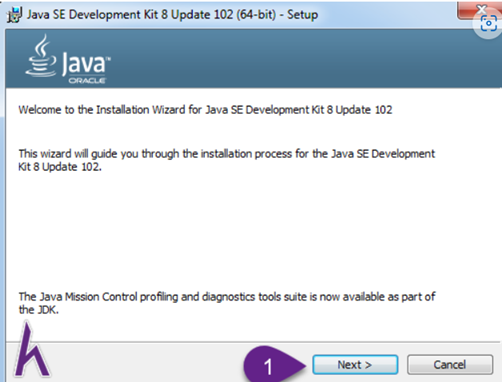
- Bước 1: Sau khi download JDK bạn khởi chạy Java SE Development Kit lên nhấn Next để tiếp tục.
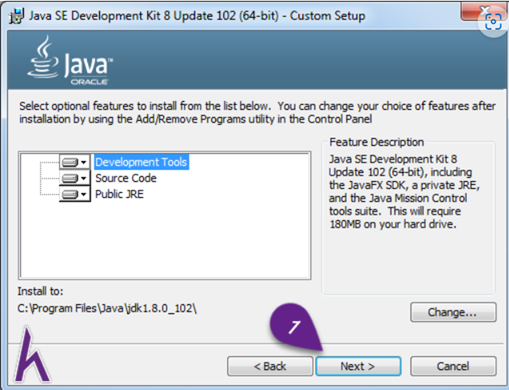
- Bước 2 : Để nguyên mặc định nhấn Next để tiếp tục.
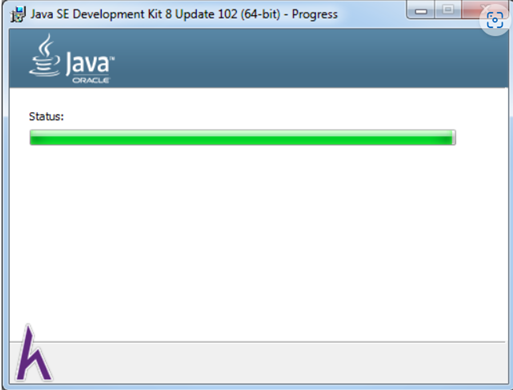
- Bước 3 : Quá trình cài đặt hiện ra bạn chờ 1 tí xíu để tiếp tục bước tiếp theo.
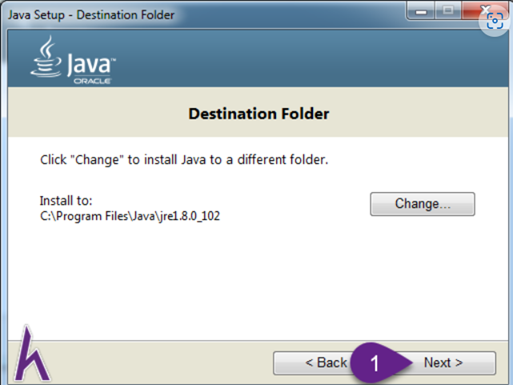
- Bước 4 : Bạn để nguyên mặc định nhấn Next để tiếp tục.
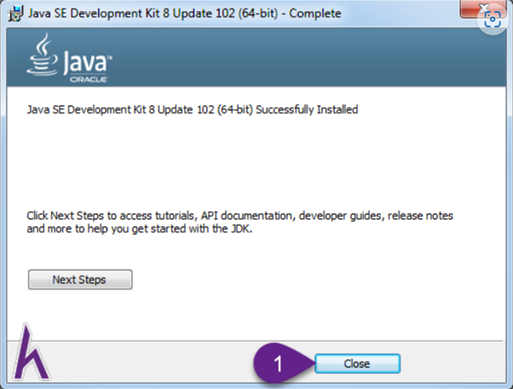
- Bước 5 : Cài đặt xong bạn nhấn Close để hoàn thành bước cài đặt JDK.
LƯU Ý: các bạn không hiểu vì sao phải là phiên bản JDK 1.8 ư? PEA trường chạy trên môi trường 1.8 nên mình không dùng chung môi trường JDK 1.8 đôi lúc sẽ bị máy chấm lỗi và FAIL bài đó nhé!
NÊN BẮT BUỘC CÀI JDK 1.8!!!!
NÊN BẮT BUỘC CÀI JDK 1.8!!!!
NÊN BẮT BUỘC CÀI JDK 1.8!!!!
Điều quan trọng nói lại 3 lần!
2.2.1 Cài đăt Netbeans 8.2.
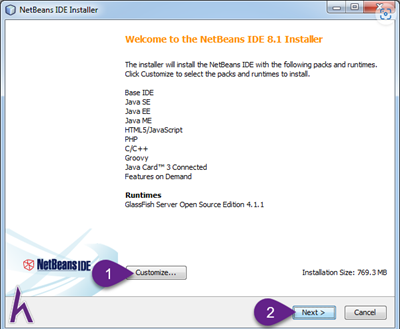
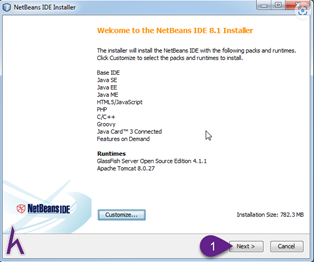
- Bước 1: Sau khi download Netbeans IDE Bạn khởi chạy Netbeans IDE để cài đặt nhấn Customize để vào phần tiếp theo hoặc nhấn Next để tiến tới bước 2.
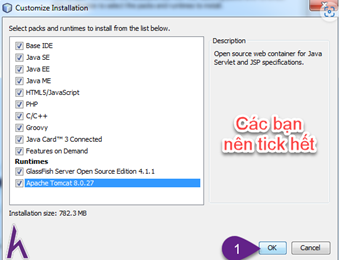
- Bước 2 : Bạn nên chọn hết các phần lựa chọn sau đó nhấn OK để tiếp tục. ( hoặc bỏ Apache Tomcat nhé, kỳ 4 (môn PRJ ) mình sẽ học ApacheTomcat nên nếu bạn muốn cài trước thì okey thoai).
- Bước 3 : Bạn nhấn Next để tiếp tục.
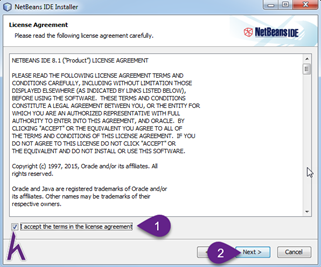
- Bước 4 : Bạn chọn vào I accept the terms in the license agreement như hình sau đó nhấn Next để tiếp tục.
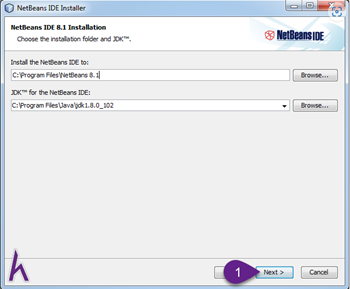
- Bước 5 : Để mặc định nhấn Next để tiếp tục.
- Bước 6: Bạn muốn cập nhất IDE mới nhất thì tick Updates để luôn cập nhật phiên bản mới nhất, nhưng mình thi không khuyên nhé, Netbeans 8.2 theo mình là ổn định nhất để sử dụng tại đại học FPT nhé. Còn bạn không muốn update thì install và chờ cài đặt xong nhé.
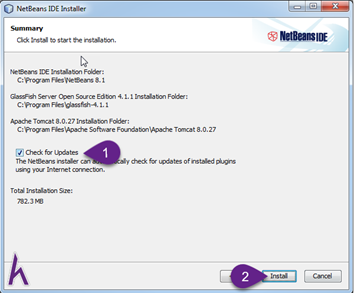
SAU BƯỚC THỨ 6 NẾU BẠN KHÔNG GẶP LỖI GÌ THÌ CHÀO MỪNG BẠN VỚI LẬP TRÌNH HƯỚNG ĐỐI TƯỢNG